四寸智能集控 使用说明书
致客户:非常感谢您购买本公司产品,为确保您能充分了解和正确、安全的使用本产品,使用产品前请您仔细阅读本说明书,并妥善保存。
产品说明
四寸智能集控,支持语音交互、触屏操控,可实现智能场景、空调、窗帘一体化控制,内置 2 路继电器开关。适用于家居、餐饮、酒店、办公等场景,一键智控,便捷高效。
产品接线图
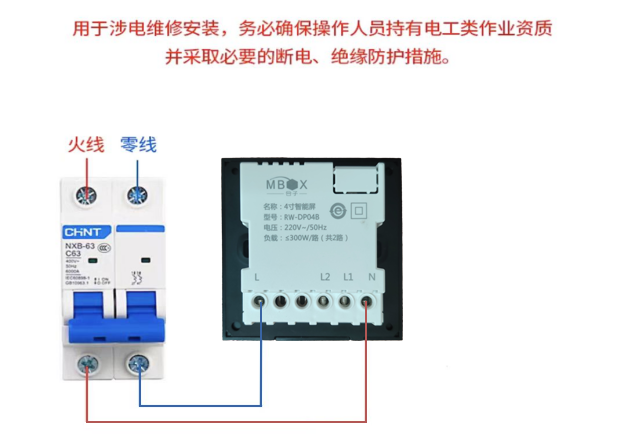
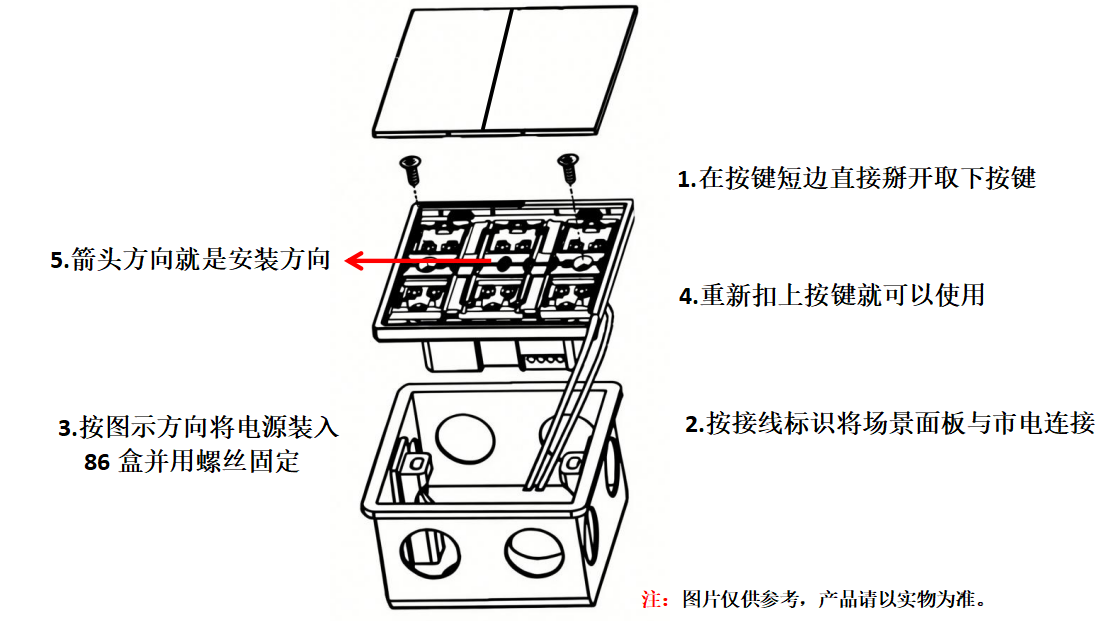
使用方法
安装APP
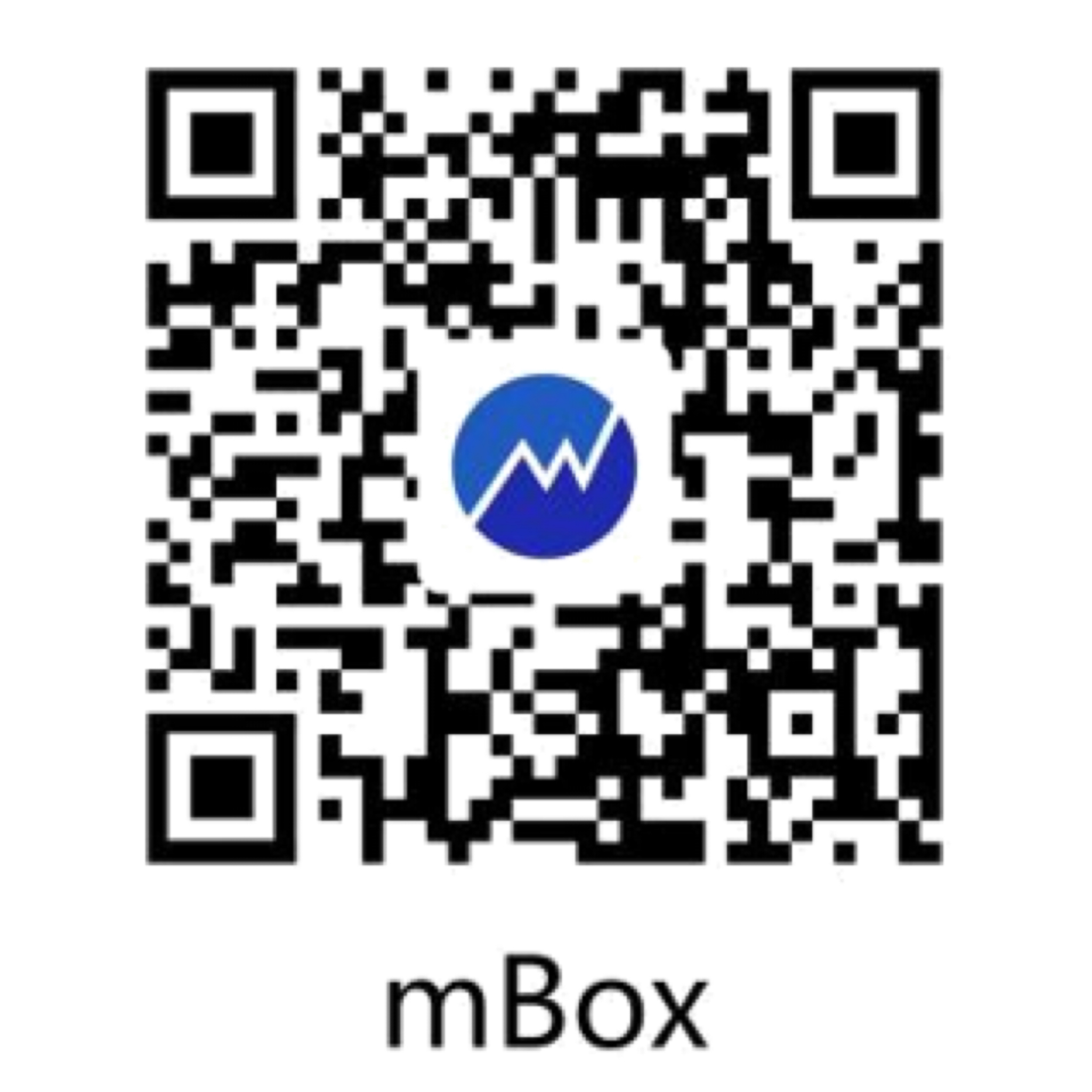
下载最新版本mBox APP,并完成注册登录,mBox兼容iOS和Android系统。
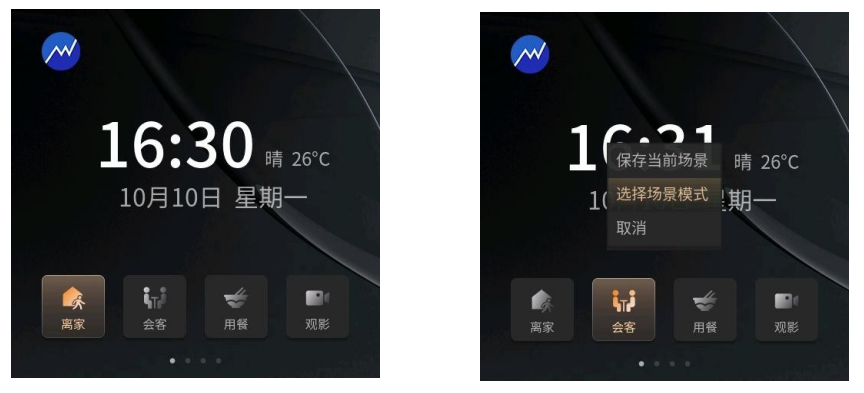
首屏显示界面 下排显示场景模块,共 16 个场景,可往右滑动显示其他场景,场景数量和场景定义为固定格式样式。 点按:执行该场景。 长按:进入图标控件:1 保存当前场景。2 选择场景模式。3 退出(直接返回首页)
 3. 设置界面
右滑屏幕进入设置界面
3. 设置界面
右滑屏幕进入设置界面
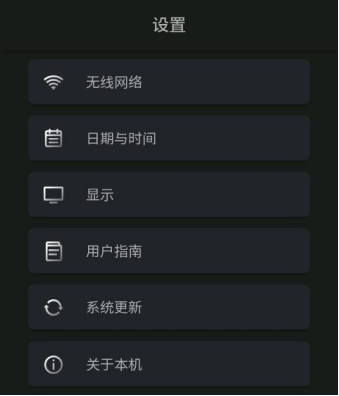
连接无线网络 点击进入 wifi 界面,可连接搜索到的 wifi,点击 wifi 名称可以输入密码连接 wifi(如下图所示)
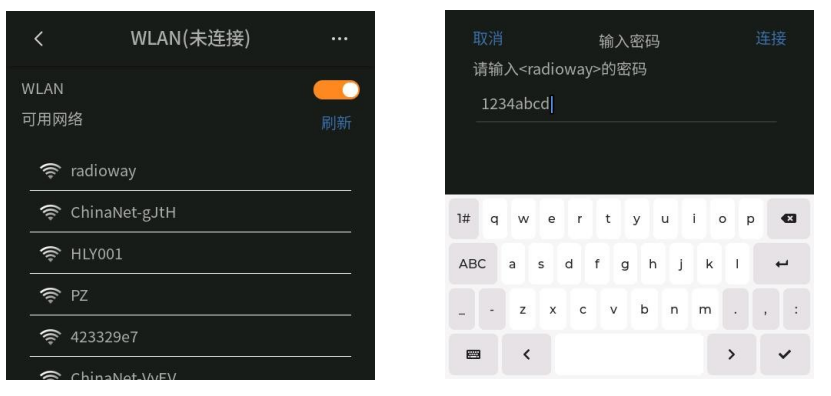
日期、时间设置 点击进入日期、时间设置界面,可自行设置
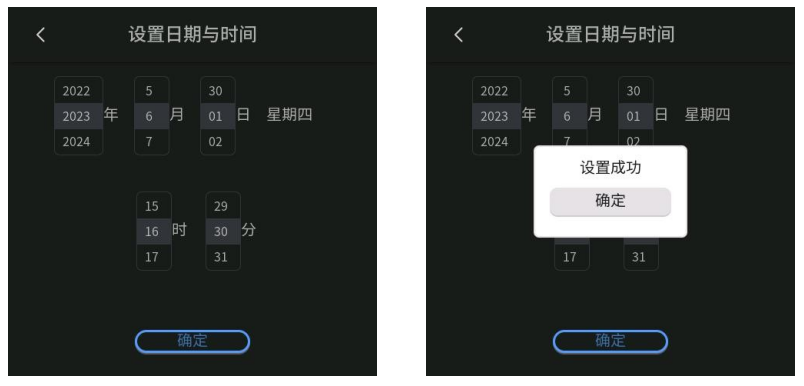
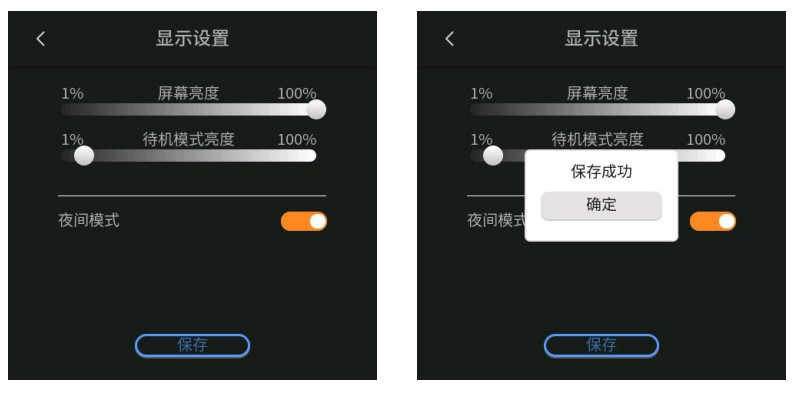
屏幕亮度设置 点击进入屏幕亮度设置,可设置当前屏幕亮度和待机模式亮度,及打开关闭夜间模式。
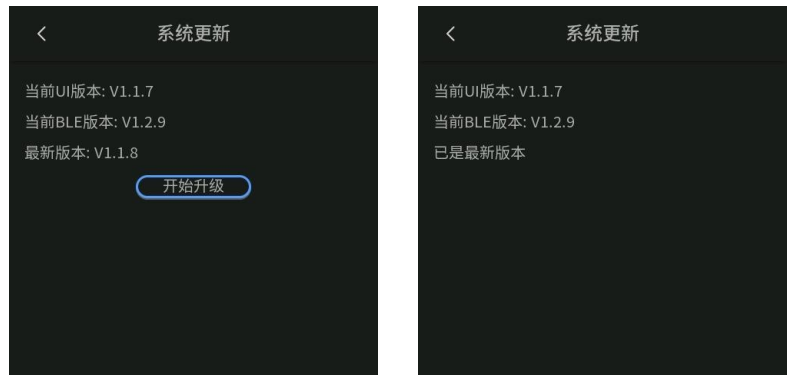
系统更新
点击进入系统升级界面,显示当前系统版本,点击开始升级可进行系统更新(确保设备连接WIFI)。
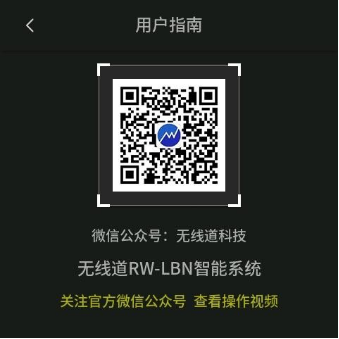
用户指南
显示无线道公众号,可以用手机微信APP扫码进行关注。
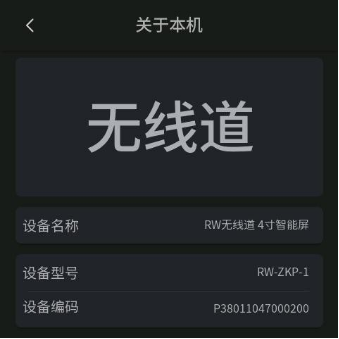
关于本机
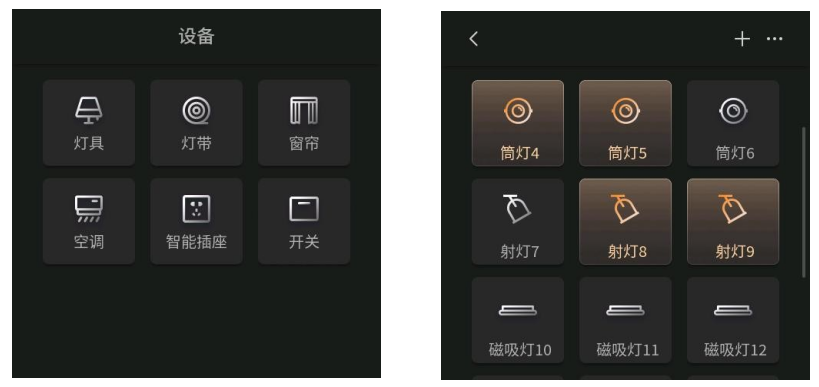
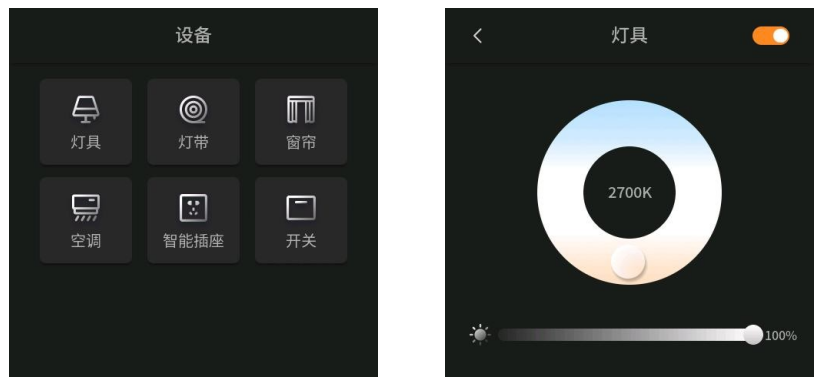
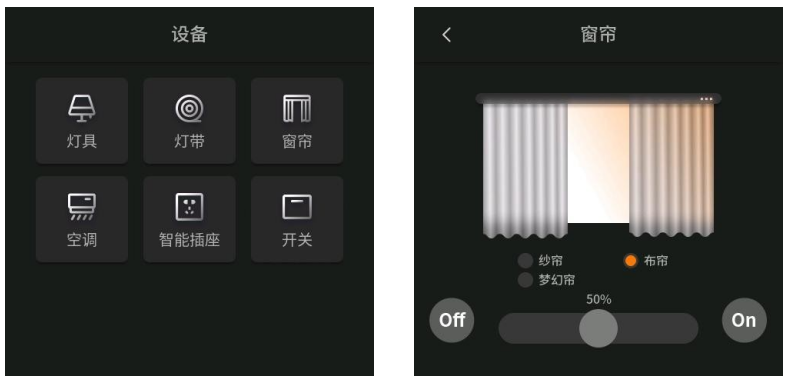
设备类型分组 左滑屏幕进入设置分组界面 点按:灯具、灯带、窗帘、空调、智能插座、开关等设备类型卡片,进入设备列表界面,显示添加上的所有设备。 长按:设备类型卡片,进入组控界面,可同时控制组内的所有在线设备(详见设备控制)。
删除设备
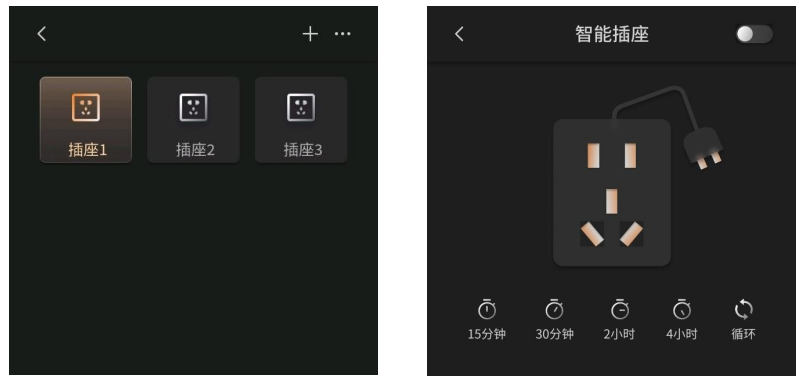
删除设备:进入设备列表界面,点按右上角“…”图标,进入删除模式,可以选择删除单个设备和删除全部设备。
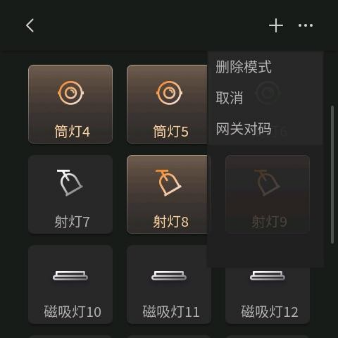
网关对码 网关对码:进入设备列表界面,点按右上角“…”图标,点击网关对码,再使用手机 APP 进行对码,对码成功后,可用 APP 控制屏幕上面的场景。
添加设备
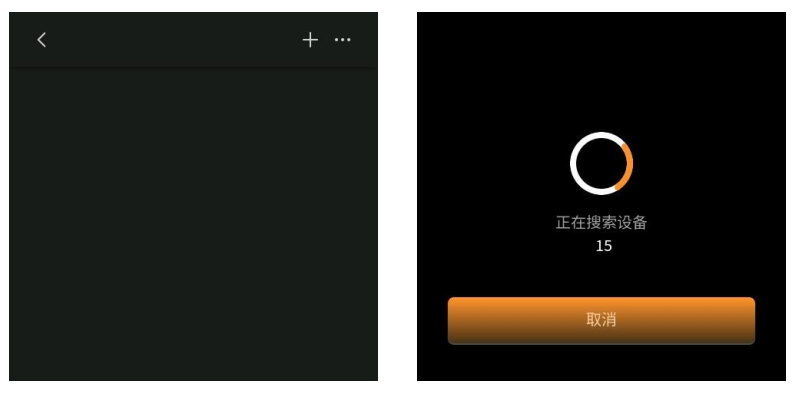
如添加照明类设备,灯具上电前 20 秒内,点击右上方的”+”按钮,进行设备对码。(其他类型设备添加方式类同) 如下图所示:
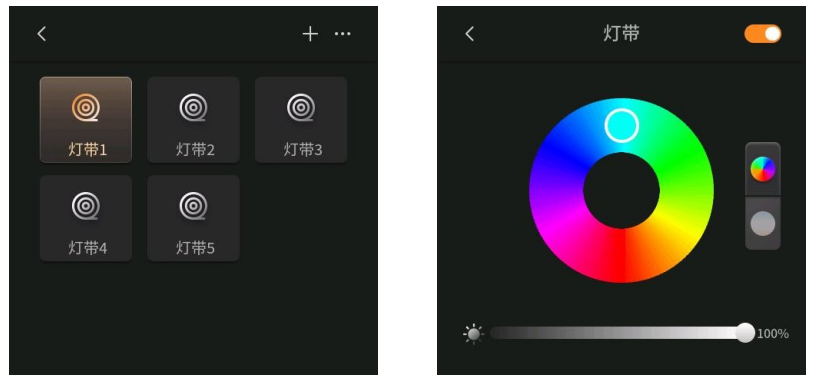
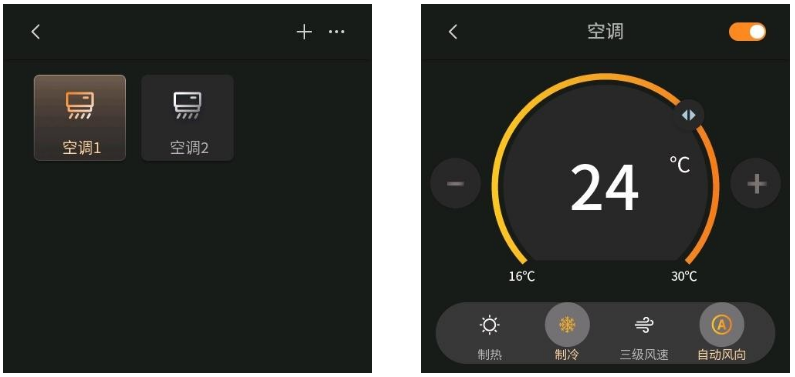
设备控制 组控:进入设置分组界面(以灯具为例) 点按设备类型卡片进入设备控制界面,可控制整组所有灯具的开关、色温调节和亮度调节
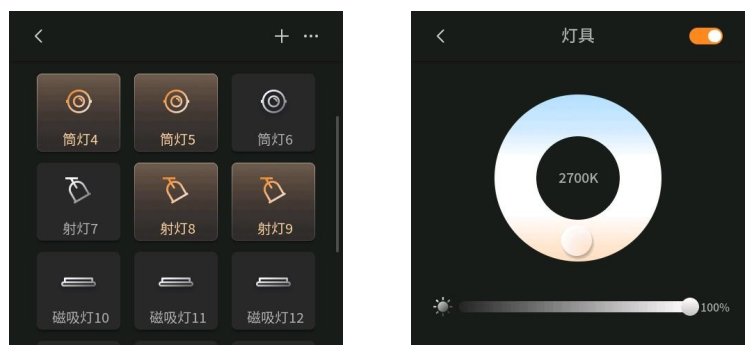
单控:进入设备列表界面 点按设备图标:控制单个设备开关 长按设备图标:进入设备控制界面,进入设备单控界面
场景控制
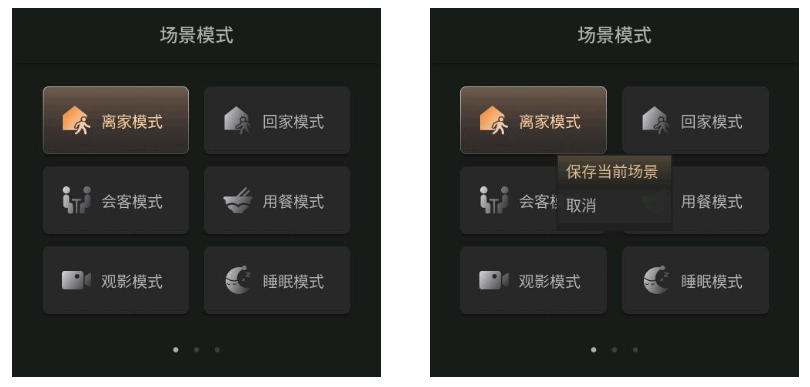
屏幕首页下方显示 4 个固定场景位,可往右滑动显示其他场景 点按:执行该场景 长按:进入(图标控件:1、保存当前场景。2、选择场景模式。3、取消
拖住屏幕往上滑,进入场景界面(如下图) 点按:执行该场景 长按:进入图标控件:1.保存当前场景 2.取消
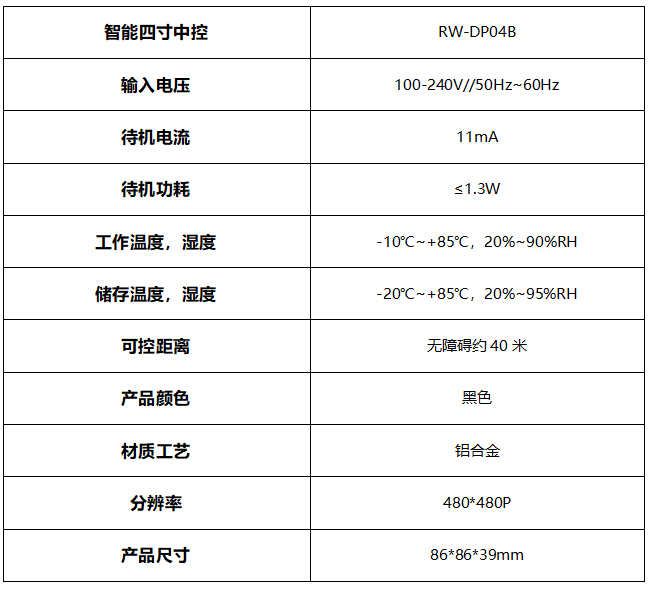
产品参数
语音词条

注意事项
本产品不得带电操作,请由具有专业资格的人员进行调试安装,安装前请仔细阅读产品说明书。
确定接入电压与电源电压上标注是否一致,具体请参照产品型号标签。
本产品安装不得置于金属物表面或被金属物覆盖,否则无线信号将被屏蔽导致无法控制。
本产品不能防水,需避免日晒雨淋,防水箱安装会屏蔽无线信号。
本产品在使用时请勿堆放使用,请勿靠近金属物体(例如龙骨架)安装,请勿将产品置于横梁、墙角和地面安装。
良好的散热条件会延长产品的使用寿命,请把产品安装在通风良好的环境。
请检查使用产品的各项参数,是否符合产品应用要求。
出于安全考虑,推荐输入和输出用1-4 mm²PVC或橡胶线缆的单芯线,并确保接线牢固,以免电线过热或接触不良触发事故。
通电调试前,应确保所有接线正确,以避免因接线错误而导致产品损坏;
如果发生故障,请勿私自拆卸;如果有疑问,请联系供应商;
本说明书仅供参考,请以产品实物为准,本产品如有更改恕不另行通知。
注:
维修或更换是本公司对客户的唯一补救措施,本公司不承担任何附带引起的损害赔偿责任,除非在适用法律范围之内。
本公司享有修正或调整本保修条款的权利,并以书面形式发布为准。